
5 Dấu Hiệu Rõ Ràng Nhất Cảnh Báo Pin Laptop Đã Bị Chai (Phải Thay Ngay!)

Th7
Bạn đang gặp tình trạng laptop nhanh hết pin, rút sạc ra là tắt nguồn đột ngột hay máy báo lỗi Plugged in, not charging? Đó là những cảnh báo rõ ràng nhất cho thấy viên pin của bạn đang xuống cấp trầm trọng. Bài viết này sẽ giúp bạn nhận diện 5 dấu hiệu pin laptop bị chai nguy hiểm, hướng dẫn cách tự kiểm tra độ chai pin chính xác bằng lệnh CMD tại nhà, đồng thời cập nhật bảng giá thay pin zin chất lượng cao cho các dòng máy Dell, HP, Asus, Acer, Lenovo và Macbook mới nhất hiện nay!

📌 MỤC LỤC NỘI DUNG
- 1. Tìm hiểu về hiện tượng pin laptop bị chai
- 2. 5 dấu hiệu rõ ràng nhất cảnh báo pin laptop đã bị chai
- 2.1. Thời lượng sử dụng tụt dốc (Pin laptop nhanh hết)
- 2.2. Máy không sạc đầy 100% hoặc hiển thị phần trăm pin ảo
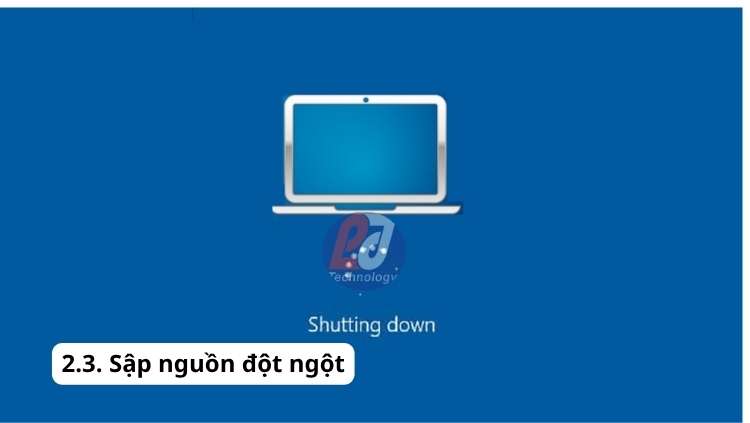
- 2.3. Laptop tắt nguồn đột ngột dù màn hình vẫn báo còn pin
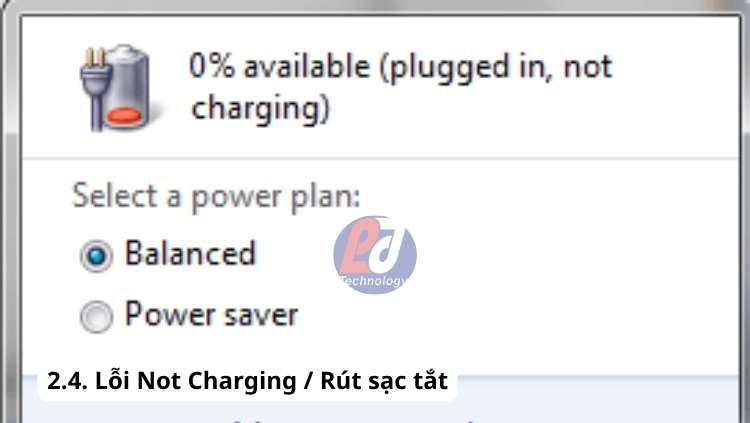
- 2.4. Xuất hiện lỗi “Plugged in, not charging” hoặc rút sạc tự tắt
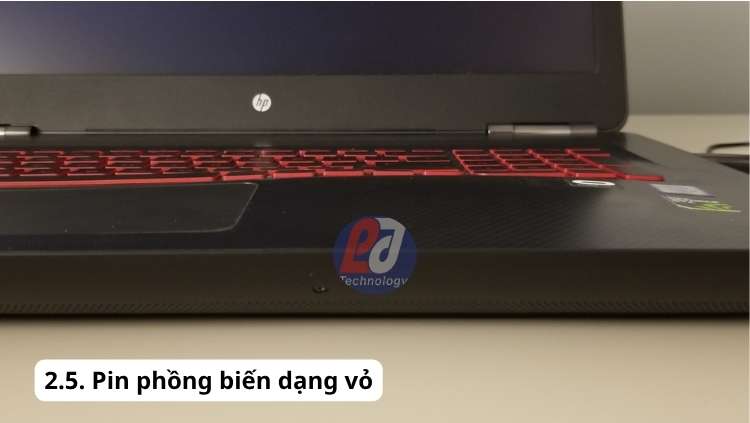
- 2.5. Cực kỳ nguy hiểm: Pin laptop bị phồng đẩy bàn phím, biến dạng vỏ
- 3. Pin laptop chai bao nhiêu % thì đáng báo động và nên thay mới?
- 4. Hướng dẫn kiểm tra độ chai pin laptop chính xác bằng lệnh CMD
- 5. Biện pháp hạn chế chai pin và kéo dài tuổi thọ pin laptop hiệu quả
- 6. Bảng giá thay pin laptop cho các dòng máy phổ biến tại [Tên Shop]
- 7. Địa chỉ thay pin laptop zin chất lượng cao, lấy ngay uy tín
- 8. Kết luận
1. Tìm hiểu về hiện tượng pin laptop bị chai
Để hiểu rõ tại sao chiếc máy tính xách tay của bạn nhanh chóng cạn năng lượng chỉ sau một thời gian ngắn sử dụng, trước hết chúng ta cần đi sâu vào bản chất hoạt động của bộ phận lưu trữ năng lượng này. Pin laptop không đơn thuần là một linh kiện điện tử tĩnh, mà là một “nhà máy hóa học” liên tục vận hành qua từng chu kỳ sạc và xả. Nhận biết sớm các dấu hiệu pin laptop bị chai sẽ giúp bạn chủ động hơn trong việc bảo vệ thiết bị và đưa ra quyết định thay thế kịp thời tại các trung tâm dịch vụ uy tín như địa chỉ 243 Nguyễn Thái Bình, Phường Tân Sơn Nhất, TP.HCM.
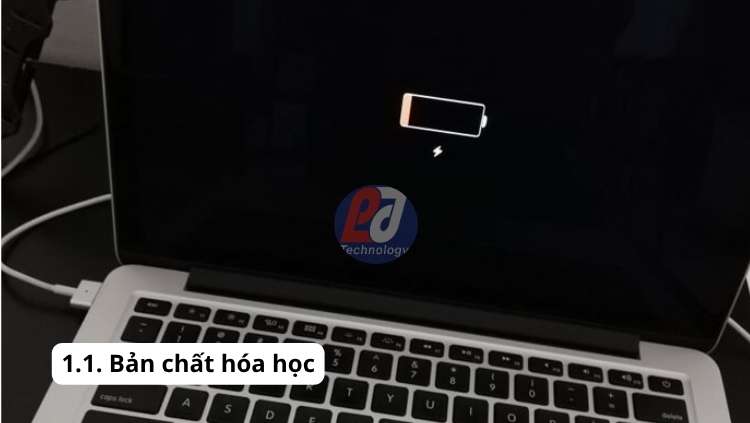
1.1. Bản chất hóa học: Tại sao pin laptop bị chai theo thời gian?
Hầu hết các dòng laptop hiện đại từ Dell, HP, Asus đến Macbook đều sử dụng công nghệ pin Lithium-Ion (Li-ion) hoặc Lithium-Polymer (Li-Po). Năng lượng của pin được giải phóng nhờ sự di chuyển liên tục của các ion Lithium giữa hai điện cực: cực âm (Anode) và cực dương (Cathode) thông qua dung dịch điện phân. Bạn có thể tham khảo thêm thông tin chi tiết tại Bách khoa toàn thư Wikipedia về pin Lithium-ion.
Theo thời gian, hiện tượng chai pin xảy ra do các phản ứng hóa học không thể đảo ngược diễn ra bên trong cấu trúc lõi pin:
- Sự hao hụt ion hoạt tính: Qua từng chu kỳ sạc/xả, một lượng nhỏ ion Lithium bị giữ lại vĩnh viễn ở các điện cực dưới dạng hợp chất phụ và không thể tham gia vào quá trình truyền tải năng lượng nữa. Điều này làm dung lượng tối đa của viên pin giảm dần.
- Sự dày lên của lớp màng bảo vệ SEI (Solid Electrolyte Interphase): Đây là lớp màng hình thành tự nhiên trên cực âm. Tuy nhiên, nhiệt độ cao và việc sạc quá đầy sẽ khiến lớp màng này dày lên bất thường, gây cản trở dòng chảy của ion và làm tăng điện trở trong của viên pin.
- Sự suy giảm vật lý của các điện cực: Quá trình giãn nở cơ học liên tục khi nạp và giải phóng năng lượng khiến vật liệu cấu thành điện cực bị rạn nứt vi mô, làm mất đi các vùng lưu trữ ion Lithium hoạt động.
Những biến đổi hóa học nội tại này là quy luật tự nhiên của dòng pin Lithium. Do đó, việc tuổi thọ pin đi xuống là điều hoàn toàn không thể tránh khỏi dù bạn có sử dụng thiết bị kỹ lưỡng đến đâu.
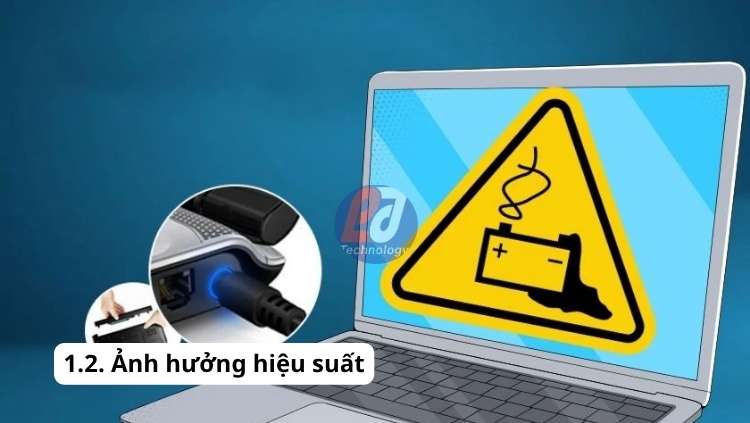
1.2. Ảnh hưởng của pin chai đến hiệu suất và trải nghiệm người dùng
Khi bắt đầu xuất hiện các dấu hiệu pin laptop bị chai, nhiều người dùng thường chủ quan cho rằng nó chỉ làm giảm thời gian sử dụng khi rút sạc. Thực tế, một viên pin xuống cấp sẽ kéo theo hàng loạt hệ lụy nghiêm trọng đến hiệu năng tổng thể của máy:
- Hiệu năng CPU bị giảm sút (Throttling): Khi pin bị chai nặng, điện áp đầu ra không còn ổn định. Để ngăn máy bị tắt nguồn đột ngột do tụt áp dưới tải nặng, hệ điều hành và BIOS sẽ tự động giảm xung nhịp của vi xử lý (CPU) và card đồ họa (GPU). Laptop của bạn sẽ trở nên chậm chạp, giật lag rõ rệt ngay cả khi đang cắm sạc trực tiếp.
- Sinh nhiệt lượng cực lớn: Điện trở trong của pin chai tăng cao làm phát sinh nhiệt lượng lớn trong quá trình sạc và xả. Nhiệt độ cao này truyền ngược vào các linh kiện khác như mainboard, CPU, ổ cứng, làm giảm tuổi thọ toàn bộ máy và khiến hệ thống tản nhiệt hoạt động quá tải.
- Gián đoạn công việc và mất an toàn: Cảm giác lo sợ sập nguồn bất thình lình khi đang làm việc quan trọng làm mất đi tính di động của laptop. Nguy hiểm hơn, pin chai nặng có thể dẫn đến hiện tượng chập cháy mạch bảo vệ.
1.3. Thực hư các mẹo vặt phục hồi pin chai (Bỏ tủ lạnh…) có hiệu quả?
Hiện nay, trên Internet lan truyền rất nhiều hướng dẫn khôi phục pin chai bằng cách bọc kín pin vào nilon rồi bỏ vào ngăn đá tủ lạnh, hoặc xả kiệt pin về 0% nhiều lần. Liệu các mẹo này có thực sự hiệu nghiệm?
Câu trả lời từ các chuyên gia kỹ thuật là: HOÀN TOÀN KHÔNG và CỰC KỲ NGUY HIỂM.
- Không thể đảo ngược phản ứng hóa học: Sự suy giảm ion Lithium và biến đổi cấu trúc điện cực là hư tổn vĩnh viễn ở cấp độ phân tử. Việc làm lạnh không thể tái tạo lại các hoạt chất hóa học đã bị phân hủy.
- Rủi ro ngưng tụ hơi nước gây chập mạch: Khi đưa viên pin từ tủ lạnh ra môi trường bên ngoài, sự chênh lệch nhiệt độ đột ngột sẽ gây ra hiện tượng ngưng tụ hơi nước bên trong vỏ pin. Nước đọng có thể gây chập mạch hệ thống quản lý pin (BMS) hoặc gây đoản mạch trực tiếp các cell pin, dẫn đến cháy nổ khi cắm sạc trở lại.
- Phá hủy cấu trúc pin nhanh hơn: Nhiệt độ cực thấp (dưới 0 độ C) làm đóng băng dung dịch điện phân, phá hủy cấu trúc màng ngăn tinh vi của cell pin Li-ion, làm tăng tốc độ chai pin và khiến pin bị hỏng hoàn toàn.
Do đó, khi nhận thấy các dấu hiệu pin laptop bị chai rõ rệt, giải pháp an toàn và tối ưu nhất là thay thế một viên pin zin chất lượng cao để đảm bảo hiệu suất làm việc tốt nhất và bảo vệ an toàn cho thiết bị của bạn.

2. 5 dấu hiệu rõ ràng nhất cảnh báo pin laptop đã bị chai
Việc nhận biết sớm các cảnh báo từ thiết bị giúp bạn tránh được những phiền toái trong công việc và phòng ngừa các rủi ro hư hỏng phần cứng nghiêm trọng. Dưới đây là chi tiết 5 dấu hiệu pin laptop bị chai rõ ràng nhất mà bạn có thể dễ dàng tự quan sát và nhận biết ngay tại nhà:

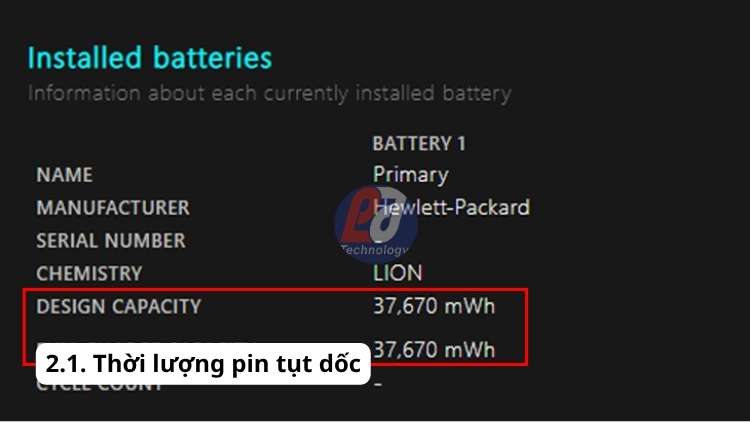
2.1. Thời lượng sử dụng tụt dốc (Pin laptop nhanh hết)
Đây là dấu hiệu pin laptop bị chai dễ nhận thấy nhất và thường xuất hiện đầu tiên trong quá trình sử dụng hàng ngày:
- Thông thường, một viên pin mới có thể cung cấp thời gian sử dụng liên tục từ 3 đến 6 tiếng tùy thuộc vào các tác vụ làm việc.
- Khi pin bắt đầu xuống cấp, thời lượng này sẽ tụt dốc nhanh chóng. Máy chỉ hoạt động được khoảng 1 tiếng, thậm chí là vài chục phút sau khi rút sạc.
- Tốc độ tụt phần trăm pin diễn ra nhanh một cách bất thường ngay cả khi bạn chỉ mở các ứng dụng văn phòng nhẹ nhàng hoặc lướt web giải trí.
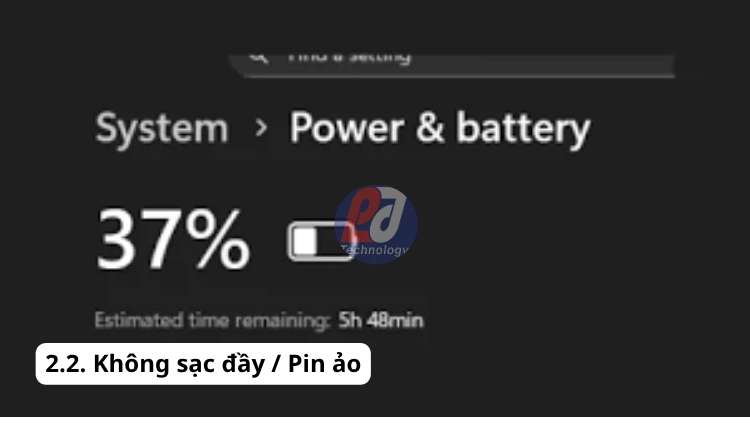
2.2. Máy không sạc đầy 100% hoặc hiển thị phần trăm pin ảo
Hiện tượng hiển thị sai lệch thông số năng lượng là một dấu hiệu pin laptop bị chai cho thấy sự mất đồng bộ nghiêm trọng giữa phần cứng pin và hệ điều hành quản lý:
- Sạc không bao giờ đầy: Dù bạn cắm sạc liên tục nhiều giờ liền, dung lượng hiển thị vẫn đứng yên ở một con số nhất định như 80%, 90%, 95% mà không thể đạt mức 100%.
- Báo pin ảo: Chỉ số pin tăng hoặc giảm đột ngột không theo quy luật. Ví dụ, pin vừa báo 80% đột ngột nhảy xuống 30% chỉ sau vài phút ngắn ngủi, hoặc khi cắm sạc pin tăng từ 10% lên 90% chỉ trong chớp mắt. Điều này xảy ra do các cell pin bên trong bị chai không đồng đều, khiến mạch quản lý pin (BMS) không thể đo lường chính xác dung lượng thực tế.
2.3. Laptop tắt nguồn đột ngột dù màn hình vẫn báo còn pin
Bạn đang làm việc và biểu tượng pin vẫn báo còn 20%, 30% hoặc thậm chí 50% dung lượng, nhưng thiết bị đột ngột sập nguồn hoàn toàn (màn hình tối đen lập tức) mà không có bất kỳ thông báo pin yếu nào. Đây là một dấu hiệu pin laptop bị chai rất đáng báo động:
- Nguyên nhân xuất phát từ việc điện trở trong của các cell pin chai tăng quá cao. Khi laptop xử lý một tác vụ nặng đột ngột (như khởi chạy ứng dụng, render video, mở tab web nặng), hệ thống sẽ yêu cầu dòng điện cao hơn mức bình thường.
- Do pin đã yếu, điện áp cung cấp lập tức bị sụt giảm sâu dưới mức tối thiểu cần thiết để duy trì hoạt động. Để bảo vệ bo mạch chủ và tránh mất dữ liệu hệ thống, laptop buộc phải tự động kích hoạt cơ chế ngắt nguồn khẩn cấp.
2.4. Xuất hiện lỗi “Plugged in, not charging” hoặc rút sạc tự tắt
Khi đối mặt với các dấu hiệu pin laptop bị chai ở mức độ nặng, viên pin gần như đã mất hoàn toàn khả năng tích trữ và truyền tải năng lượng điện:
- Lỗi “Plugged in, not charging”: Biểu tượng pin ở góc phải thanh Taskbar xuất hiện dấu X đỏ hoặc đi kèm thông báo máy đang cắm sạc nhưng không thể nhận năng lượng nạp vào.
- Rút sạc tự tắt nguồn: Laptop chỉ hoạt động khi cắm sạc trực tiếp vào nguồn điện. Chỉ cần vô tình làm lỏng giắc sạc hoặc rút sạc ra là máy lập tức tắt ngúm. Lúc này, viên pin đã hoàn toàn tê liệt, chỉ đóng vai trò là một cầu nối điện trung gian bị lỗi.
2.5. Cực kỳ nguy hiểm: Pin laptop bị phồng đẩy bàn phím, biến dạng vỏ
Trong số các dấu hiệu pin laptop bị chai, đây là trạng thái nguy hiểm nhất và yêu cầu người dùng phải xử lý ngay lập tức:

- Biểu hiện vật lý bên ngoài: Vỏ nhựa hoặc vỏ nhôm của laptop bị phồng vênh, các đường khớp nối ở mặt lưng bị hở. Bàn phím bị đẩy lồi lên, bấm bị cứng hoặc liệt phím. Phần chuột cảm ứng (Trackpad) bị vênh lệch, rất khó nhấn hoặc không thể click chuột được nữa.
- Nguyên nhân hóa học: Khi pin bị chai nặng và liên tục chịu nhiệt độ cao trong quá trình sạc xả, các phản ứng điện phân bên trong sẽ sinh ra khí gas độc hại. Do vỏ cell pin được thiết kế khép kín để bảo vệ, lượng khí này tích tụ lâu ngày làm viên pin căng phồng lên.
- Khuyến cáo an toàn: Pin phồng có nguy cơ cực kỳ cao bị rò rỉ hóa chất ăn mòn, phát nổ hoặc bốc cháy dữ dội nếu bị vật sắc nhọn đâm phải hoặc gặp nguồn nhiệt lớn. Khi nhận thấy tình trạng này, hãy lập tức ngắt sạc, tắt nguồn máy và đem laptop đến trực tiếp trung tâm uy tín tại địa chỉ 243 Nguyễn Thái Bình, Phường Tân Sơn Nhất, TP.HCM để các kỹ thuật viên chuyên nghiệp hỗ trợ tháo bỏ an toàn và thay thế pin zin mới kịp thời.
3. Pin laptop chai bao nhiêu % thì đáng báo động và nên thay mới?
Để tránh việc đoán mò dựa trên cảm tính, các nhà sản xuất và kỹ thuật viên luôn dựa vào những thông số kỹ thuật cụ thể để xác định mức độ hư hại của pin. Hiểu rõ các chỉ số này giúp bạn chủ động nhận biết các dấu hiệu pin laptop bị chai ở mức độ nào để có phương án xử lý phù hợp.
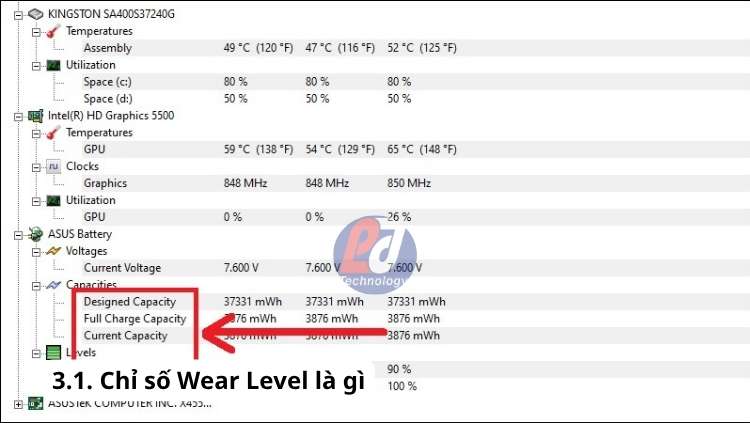
3.1. Chỉ số Wear Level là gì và cách đo lường độ chai pin
Wear Level (Mức độ hao mòn pin) là chỉ số phần trăm thể hiện lượng dung lượng pin đã bị mất đi vĩnh viễn so với dung lượng thiết kế ban đầu của nhà sản xuất:
- Công thức tính đơn giản: Wear Level (%) = 100% – (Dung lượng sạc đầy thực tế / Dung lượng thiết kế ban đầu) x 100.
- Ví dụ: Pin laptop của bạn lúc mới xuất xưởng có dung lượng thiết kế là 50.000 mWh. Sau 2 năm sử dụng, dung lượng sạc đầy tối đa thực tế chỉ còn lại 35.000 mWh. Lúc này, chỉ số Wear Level là 30%, nghĩa là pin đã bị chai 30%.
- Chỉ số Wear Level càng cao thì các biểu hiện lỗi và các dấu hiệu pin laptop bị chai bên ngoài xuất hiện càng dồn dập, ảnh hưởng trực tiếp đến công việc của bạn. Bạn có thể tự kiểm tra thông số này bằng các phần mềm miễn phí như HWMonitor, AIDA64 hoặc công cụ Battery Report có sẵn trên hệ điều hành Windows.
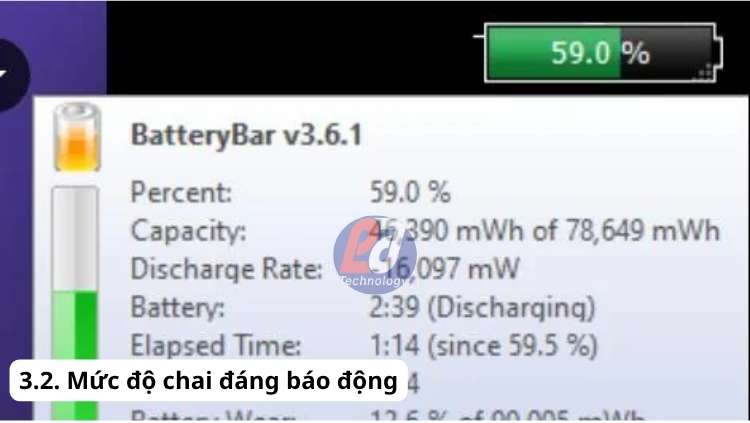
3.2. Khi nào cần thay pin laptop? Mức độ chai pin đáng báo động
Không phải cứ pin bị chai nhẹ là chúng ta phải thay mới ngay lập tức. Tùy thuộc vào nhu cầu di chuyển và mức độ hao mòn, bạn có thể tham khảo các hạn mốc báo động sau:
- Độ chai dưới 20% (An toàn): Laptop vẫn hoạt động ổn định, thời gian sử dụng chỉ giảm nhẹ. Bạn chưa cần thay pin mới, chỉ cần chú ý tối ưu nhiệt độ máy khi làm việc.
- Độ chai từ 20% – 40% (Cảnh báo): Thời lượng pin bắt đầu giảm rõ rệt. Các dấu hiệu pin laptop bị chai như máy nhanh hết pin, hiển thị phần trăm pin không đều xuất hiện thường xuyên hơn. Nếu bạn là người thường xuyên làm việc bên ngoài và cần tính di động cao, đây là thời điểm nên cân nhắc thay pin mới.
- Độ chai trên 40% (Mức báo động đỏ): Lúc này điện áp pin không còn ổn định. Các hiện tượng máy sập nguồn đột ngột, pin ảo tăng cao, thậm chí sạc không vào điện diễn ra liên tục. Bạn nên thay pin ngay để bảo vệ các linh kiện đắt tiền khác bên trong máy như mainboard và ổ cứng.
- Lưu ý đặc biệt: Nếu pin bị phồng (dù phần mềm báo độ chai bao nhiêu %), bạn phải thay thế khẩn cấp để ngăn ngừa nguy cơ cháy nổ.
3.3. So sánh giải pháp: Nên thay cell pin hay thay trọn bộ pin mới?
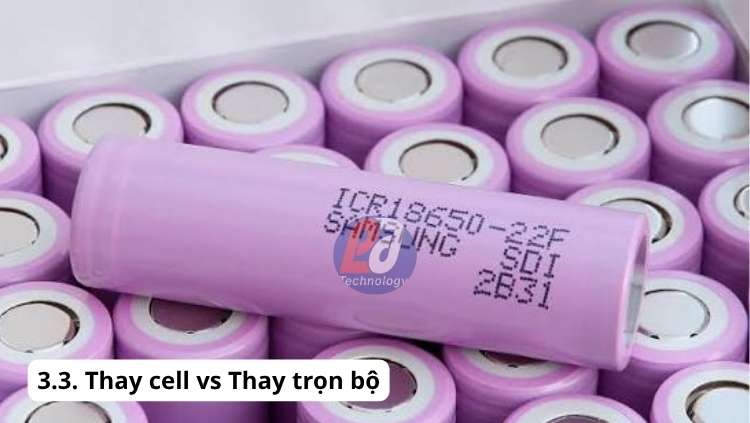
Khi pin bị hỏng, nhiều người dùng phân vân giữa hai phương án: thay cell pin lẻ (chỉ thay các lõi pin nhỏ bên trong và giữ lại mạch cũ) hay thay trọn bộ viên pin mới. Bảng so sánh chi tiết dưới đây sẽ giúp bạn đưa ra lựa chọn sáng suốt:
| Tiêu chí so sánh | Giải pháp thay thế cell pin | Giải pháp thay trọn bộ pin zin mới |
|---|---|---|
| Chi phí đầu tư | Thường rẻ hơn một chút do giữ lại vỏ và mạch bảo vệ cũ. | Chi phí hợp lý, xứng đáng với độ bền và sự ổn định lâu dài. |
| Độ an toàn | Thấp: Việc hàn nối cell thủ công rất dễ gây chập điện. Mạch BMS cũ có thể không tương thích tốt với cell mới dẫn đến lỗi mạch nạp xả. | Cực kỳ cao: Viên pin được lắp ráp đồng bộ bằng dây chuyền công nghiệp hiện đại, tích hợp mạch bảo vệ thông minh chống quá tải, đoản mạch. |
| Thời gian thực hiện | Lâu (phải đo đạc, hàn cell, đồng bộ hóa mạch sạc bằng thiết bị chuyên dụng). | Nhanh chóng (chỉ mất 10 – 15 phút tháo lắp trực tiếp vào máy). |
| Tuổi thọ & Ổn định | Kém ổn định, hệ thống dễ báo sai dung lượng pin ảo sau một thời gian ngắn sử dụng. | Hoạt động trơn tru, tương thích hoàn hảo với thiết kế máy và có tuổi thọ cao. |
Tóm lại, việc thay thế cell lẻ tiềm ẩn rất nhiều rủi ro mất an toàn và không thể khắc phục triệt để các dấu hiệu pin laptop bị chai. Các chuyên gia kỹ thuật khuyến cáo bạn nên lựa chọn thay thế nguyên bộ viên pin chất lượng cao. Bạn có thể ghé qua địa chỉ chuyên nghiệp tại 243 Nguyễn Thái Bình, Phường Tân Sơn Nhất, TP.HCM để được kiểm tra đo lường độ chai pin miễn phí và thay thế trọn bộ pin zin đồng bộ lấy ngay.
4. Hướng dẫn kiểm tra độ chai pin laptop chính xác bằng lệnh CMD
Thay vì sử dụng các phần mềm bên thứ ba có nguy cơ nhiễm virus hoặc quảng cáo phiền toái, bạn hoàn toàn có thể tự kiểm tra tình trạng sức khỏe của viên pin ngay trên Windows thông qua công cụ dòng lệnh CMD. Đây là phương pháp nhanh chóng, có độ tin cậy tuyệt đối để xác thực xem các dấu hiệu pin laptop bị chai mà bạn đang gặp phải có thực sự do hư hỏng phần cứng hay không.
4.1. Cách mở công cụ Command Prompt (Admin) trên Windows
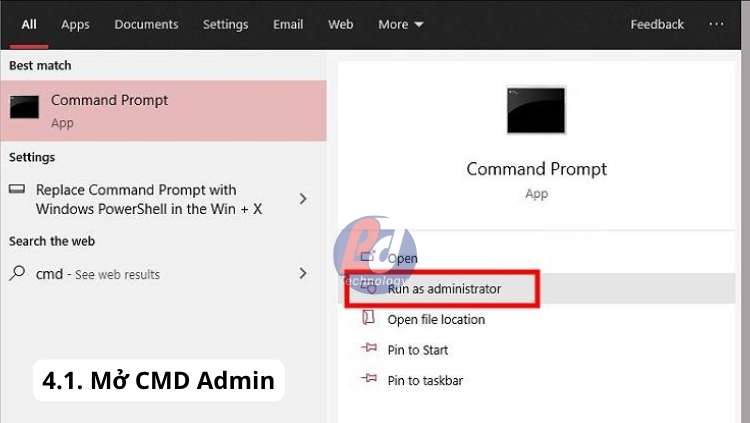
Để tạo được báo cáo chi tiết về pin, bạn cần khởi chạy Command Prompt với quyền quản trị viên cao nhất (Administrator). Quy trình thực hiện như sau:
- Bước 1: Nhấn phím
Windows(hoặc nhấp chuột vào biểu tượng Start ở góc dưới bên trái màn hình). - Bước 2: Nhập từ khóa
cmdvào thanh tìm kiếm. - Bước 3: Tại kết quả hiển thị Command Prompt, bạn nhấp chuột phải và chọn Run as administrator (Chạy dưới quyền quản trị viên).
- Bước 4: Khi hộp thoại User Account Control (UAC) xuất hiện hỏi bạn có muốn cho phép ứng dụng thực hiện các thay đổi hay không, chọn Yes để xác nhận.
4.2. Lệnh tạo báo cáo tình trạng pin tự động
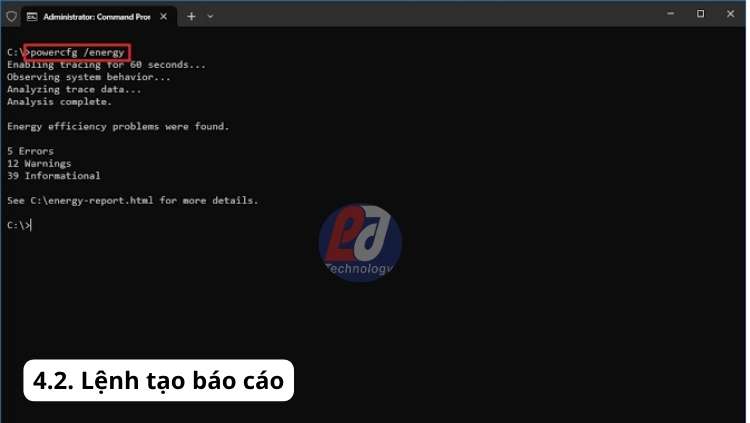
Sau khi cửa sổ Command Prompt với nền đen chữ trắng quen thuộc hiện ra, bạn thực hiện các bước sau để xuất báo cáo:
- Bước 1: Nhập chính xác dòng lệnh sau đây và nhấn
Enter:powercfg /batteryreport
- Bước 2: Hệ thống sẽ tiến hành phân tích phần cứng và trả về thông báo:
Battery life report saved to file path C:Windowssystem32battery-report.html...
Bạn cũng có thể xem thêm hướng dẫn sử dụng powercfg từ Microsoft Learn để hiểu sâu hơn về công cụ này. - Bước 3: Bạn sao chép lại toàn bộ đường dẫn file đó, dán vào thanh địa chỉ của trình duyệt web (Chrome, Edge, Cốc Cốc…) và nhấn
Enterđể mở file báo cáo.
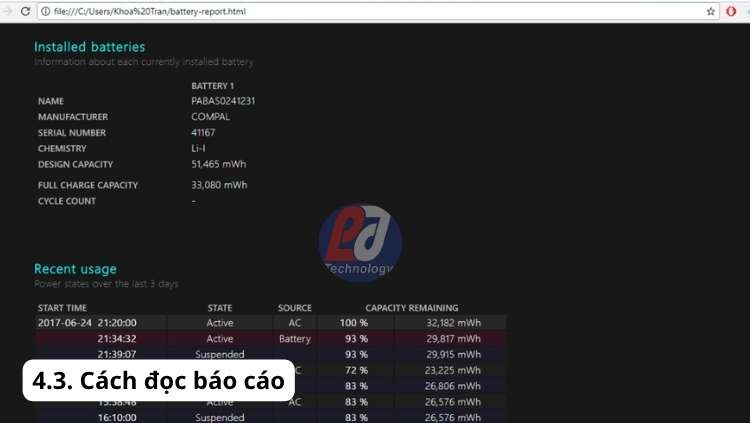
4.3. Cách đọc báo cáo: So sánh dung lượng thiết kế và dung lượng thực tế
Giao diện báo cáo Battery Report sẽ mở ra trên trình duyệt web. Để xác định mức độ hư hại và đối chiếu các dấu hiệu pin laptop bị chai, bạn cần tập trung vào mục Installed batteries (Thông tin pin đã cài đặt):

- Design Capacity (Dung lượng thiết kế): Đây là dung lượng lưu trữ năng lượng ban đầu của viên pin khi vừa xuất xưởng, được đo bằng đơn vị mWh (miliwatt-giờ).
- Full Charge Capacity (Dung lượng sạc đầy thực tế): Đây là dung lượng tối đa mà viên pin của bạn có thể tích trữ được ở thời điểm hiện tại khi sạc đầy 100%.
Cách tính phần trăm chai pin chi tiết:
Độ chai pin (%) = [ (Design Capacity – Full Charge Capacity) / Design Capacity ] x 100
Ví dụ thực tế: Thiết bị của bạn có thông số Design Capacity là 45.000 mWh và Full Charge Capacity chỉ còn 30.000 mWh. Độ chai pin sẽ là: [ (45.000 - 30.000) / 45.000 ] x 100 = 33.3%.
Nếu kết quả tính toán cho thấy pin đã bị chai trên 30%, kèm theo việc trải nghiệm hàng ngày xuất hiện các dấu hiệu tắt nguồn đột ngột hay máy quá nóng, đã đến lúc bạn nên thay thế viên pin mới. Trường hợp bạn gặp khó khăn trong việc thao tác hoặc không biết cách đọc báo cáo, hãy mang laptop đến địa chỉ 243 Nguyễn Thái Bình, Phường Tân Sơn Nhất, TP.HCM để kỹ thuật viên hỗ trợ kiểm tra chuyên sâu bằng thiết bị đo dòng điện chuyên dụng hoàn toàn miễn phí.
5. Biện pháp hạn chế chai pin và kéo dài tuổi thọ pin laptop hiệu quả
Mặc dù việc hao mòn pin theo thời gian là không thể tránh khỏi do các yếu tố hóa học, bạn hoàn toàn có thể làm chậm quá trình này bằng thói quen sử dụng khoa học. Áp dụng đúng các biện pháp dưới đây sẽ giúp ngăn ngừa sớm các dấu hiệu pin laptop bị chai và tiết kiệm chi phí thay mới linh kiện đáng kể.
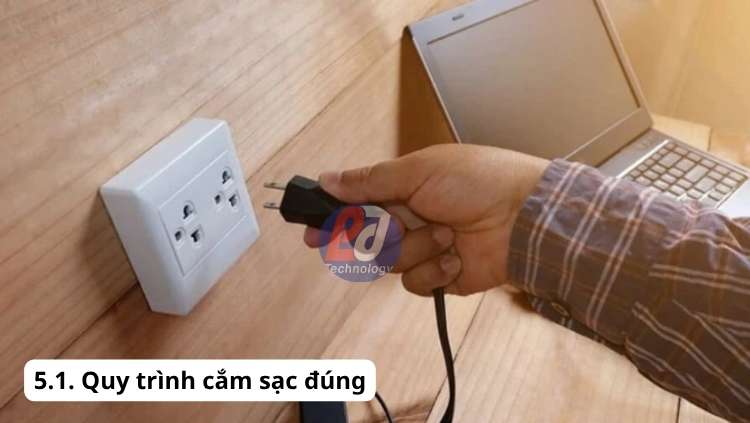
5.1. Quy trình cắm sạc đúng cách để tránh sốc điện cho pin
Hầu hết người dùng có thói quen cắm sạc ngược quy trình mà không hề biết rằng hành động này gây hại trực tiếp cho các cell pin:
- Quy trình cắm sạc chuẩn: Bạn nên cắm đầu cắm nguồn của bộ sạc vào ổ điện trước, sau đó mới cắm jack sạc vào cổng sạc của laptop.
- Giải thích khoa học: Khi cắm sạc vào ổ điện, tia lửa điện nhỏ thường xuất hiện do hiện tượng tăng áp đột ngột. Việc cắm sạc vào ổ điện trước giúp adapter sạc tiếp nhận và ổn định dòng điện này. Nếu bạn cắm jack sạc vào laptop trước rồi mới cắm nguồn, dòng điện không ổn định có thể chạy thẳng vào máy, gây sốc điện cho mạch sạc và làm biến đổi hóa học cell pin.
- Việc lặp lại sai lầm này lâu ngày sẽ thúc đẩy các dấu hiệu pin laptop bị chai xuất hiện sớm hơn tuổi thọ thực tế của thiết bị.
5.2. Nguyên tắc cắm sạc liên tục và tránh để pin cạn kiệt 0%
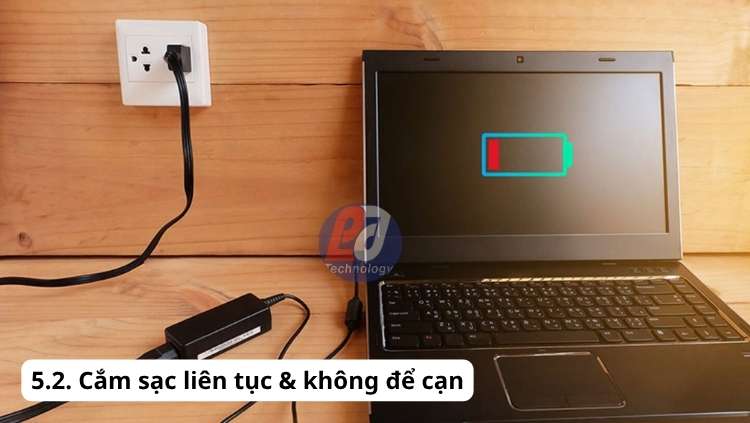
Hiện nay có rất nhiều quan niệm sai lầm về việc cắm sạc laptop. Hãy ghi nhớ hai nguyên tắc vàng sau:
- Cắm sạc liên tục khi làm việc nặng: Khi chơi game, thiết kế đồ họa hoặc chạy phần mềm nặng, bạn nên cắm sạc liên tục. Hầu hết laptop hiện đại đều có cơ chế tự ngắt sạc khi pin đầy 100% và chuyển sang sử dụng dòng điện trực tiếp từ adapter. Việc này giúp máy đạt hiệu suất tối đa mà không tiêu tốn chu kỳ sạc (cycle count) của pin.
- Không để pin cạn kiệt về 0%: Dòng pin Li-ion đặc biệt dị ứng với tình trạng điện áp cực thấp. Việc để laptop sập nguồn hoàn toàn do hết sạch pin sẽ làm các ion Lithium mất khả năng phản ứng hóa học đảo ngược. Hãy cắm sạc ngay khi hệ thống báo pin yếu dưới 15% – 20%. Để pin cạn kiệt thường xuyên là nguyên nhân chính khiến các dấu hiệu pin laptop bị chai như sụt phần trăm ảo phát sinh liên tục.
5.3. Kiểm soát nhiệt độ: Bảo quản pin ở môi trường mát mẻ
Nhiệt độ cao chính là “kẻ thù số một” phá hủy nhanh chóng tuổi thọ của pin Li-ion:
- Tuyệt đối không đặt laptop lên nệm, giường, gối hoặc đùi khi đang sử dụng. Các chất liệu mềm này sẽ bịt kín khe tản nhiệt của máy, khiến nhiệt độ bên trong tích tụ và truyền thẳng vào viên pin.
- Nên sử dụng thêm đế tản nhiệt hoặc kê cao mặt đáy laptop bằng các nút cao su để luồng gió lưu thông tốt hơn.
- Tránh để máy trong cốp xe máy, xe ô tô dưới trời nắng nóng, hoặc sử dụng máy trực tiếp dưới ánh nắng mặt trời chiếu vào trong thời gian dài.

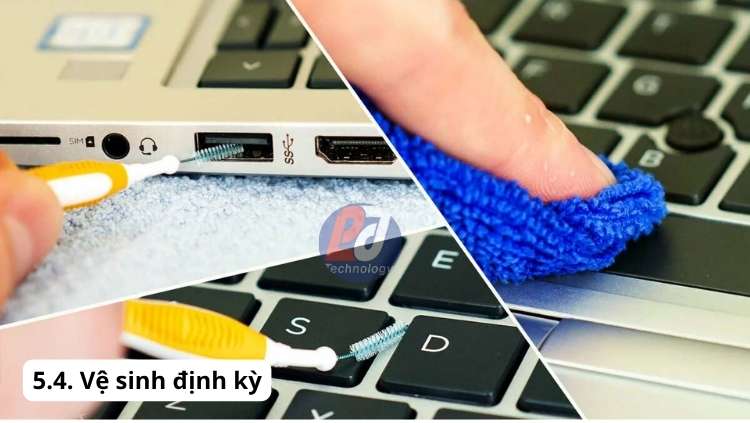
5.4. Vệ sinh tiếp điểm kết nối pin và tản nhiệt laptop định kỳ
Bụi bẩn bám lâu ngày là nguyên nhân gián tiếp nhưng cực kỳ nguy hiểm hủy hoại viên pin của bạn:
- Bụi bẩn phủ kín cánh quạt và khe tản nhiệt làm máy luôn hoạt động ở nhiệt độ cao (trên 70 – 80 độ C). Lượng nhiệt dư thừa này làm tăng điện trở trong của pin, làm suy giảm cấu trúc hóa học nhanh gấp đôi.
- Bụi ẩm bám vào các tiếp điểm kết nối bằng đồng giữa pin và bo mạch chủ có thể gây hiện tượng cản trở dòng điện nạp xả, khiến pin bị nóng lên bất thường trong lúc sạc.
- Hãy duy trì thói quen vệ sinh laptop định kỳ 6 – 12 tháng/lần. Bạn có thể mang máy đến địa chỉ 243 Nguyễn Thái Bình, Phường Tân Sơn Nhất, TP.HCM để được hỗ trợ vệ sinh bụi bẩn, tra keo tản nhiệt cao cấp cho CPU/GPU và làm sạch các tiếp điểm pin, giúp máy vận hành mát mẻ, ngăn chặn từ xa các dấu hiệu pin laptop bị chai.
6. Bảng giá thay pin laptop cho các dòng máy phổ biến tại Vi Tính Phát Đạt
Khi thiết bị của bạn bắt đầu xuất hiện các dấu hiệu pin laptop bị chai rõ rệt như trên, việc tìm hiểu chi phí thay thế là rất cần thiết để chuẩn bị tài chính phù hợp. Dưới đây là bảng giá tham khảo dịch vụ thay pin laptop chất lượng cao, dòng pin zin nhập khẩu an toàn tại cửa hàng Vi Tính Phát Đạt (địa chỉ: 243 Nguyễn Thái Bình, Phường Tân Sơn Nhất, TP.HCM) cho các dòng máy phổ biến nhất hiện nay:
6.1. Bảng Giá Thay Pin Laptop Dell Cho Các Dòng Máy Mới Nhất 2026
Dưới đây là bảng giá tham khảo dịch vụ thay pin laptop Dell tại TP.HCM theo từng dòng máy phổ biến. Mức giá phụ thuộc vào dung lượng pin và loại cell sử dụng.
| Dòng Máy Dell | Giá Tham Khảo | Bảo Hành |
|---|---|---|
| Thay Pin Dell Inspiron | Từ 450.000 VNĐ | 6 tháng |
| Thay Pin Dell Vostro | Từ 450.000 VNĐ | 6 tháng |
| Thay Pin Dell Latitude | Từ 450.000 VNĐ | 6 tháng |
| Thay Pin Dell Precision | Từ 650.000 VNĐ | 6 tháng |
| Thay Pin Dell XPS | Từ 650.000 VNĐ | 6 tháng |
| Thay Pin Dell Alienware / G-Series | Từ 750.000 VNĐ | 6 tháng |
6.2. Bảng Giá Thay Pin Laptop HP Cho Các Dòng Máy Mới Nhất 2026
Chi phí thay pin laptop HP tại TP.HCM được phân loại theo từng dòng máy phổ biến. Mức giá thực tế phụ thuộc vào dung lượng pin (Wh), thiết kế pin liền hay rời và mã pin cụ thể.
| Dòng Máy HP | Giá Tham Khảo | Bảo Hành |
|---|---|---|
| Thay Pin Laptop HP Pavilion | Từ 450.000 VNĐ | 6 tháng |
| Thay Pin Laptop HP ProBook | Từ 450.000 VNĐ | 6 tháng |
| Thay Pin Laptop HP EliteBook | Từ 450.000 VNĐ | 6 tháng |
| Thay Pin Laptop HP Envy | Từ 650.000 VNĐ | 6 tháng |
| Thay Pin Laptop HP Spectre | Từ 650.000 VNĐ | 6 tháng |
| Thay Pin Laptop HP Omen | Từ 750.000 VNĐ | 6 tháng |
| Thay Pin Laptop HP Victus | Từ 750.000 VNĐ | 6 tháng |
| Thay Pin Laptop HP ZBook | Từ 850.000 VNĐ | 6 tháng |
6.3. Bảng Giá Thay Pin Laptop Asus Cho Các Dòng Máy Mới Nhất 2026
Dưới đây là bảng giá tham khảo dịch vụ thay pin laptop Asus tại TP.HCM theo từng dòng máy phổ biến. Mức giá phụ thuộc vào dung lượng pin và chuẩn thiết kế của từng model.
| Dòng Máy Asus | Giá Tham Khảo | Bảo Hành |
|---|---|---|
| Thay Pin Asus VivoBook | Từ 450.000 VNĐ | 6 tháng |
| Thay Pin Asus ExpertBook | Từ 450.000 VNĐ | 6 tháng |
| Thay Pin Asus ZenBook | Từ 550.000 VNĐ | 6 tháng |
| Thay Pin Asus TUF Gaming | Từ 650.000 VNĐ | 6 tháng |
| Thay Pin Asus ROG | Từ 750.000 VNĐ | 6 tháng |
| Thay Pin Asus ProArt / Gaming Cao Cấp | Từ 750.000 VNĐ | 6 tháng |
6.4. Bảng Giá Thay Pin Laptop Acer Cho Các Dòng Máy Mới Nhất 2026
Dưới đây là bảng giá tham khảo dịch vụ thay pin laptop Acer tại TP.HCM theo từng dòng máy phổ biến. Mức giá phụ thuộc vào dung lượng pin và chuẩn thiết kế của từng model.
| Dòng Máy Acer | Giá Tham Khảo | Bảo Hành |
|---|---|---|
| Thay Pin Acer Aspire | Từ 450.000 VNĐ | 6 tháng |
| Thay Pin Acer Swift | Từ 550.000 VNĐ | 6 tháng |
| Thay Pin Acer Spin | Từ 550.000 VNĐ | 6 tháng |
| Thay Pin Acer Nitro | Từ 650.000 VNĐ | 6 tháng |
| Thay Pin Acer Predator | Từ 750.000 VNĐ | 6 tháng |
| Thay Pin Acer Gaming / Cao Cấp | Từ 750.000 VNĐ | 6 tháng |
6.5. Bảng Giá Thay Pin Laptop Lenovo Cho Các Dòng Máy Mới Nhất 2026
Dưới đây là bảng giá tham khảo dịch vụ thay pin laptop Lenovo tại TP.HCM. Dòng máy Lenovo nổi tiếng với dòng ThinkPad siêu bền bỉ, linh kiện thay thế luôn được kiểm định nghiêm ngặt trước khi lắp ráp.
| Dòng Máy Lenovo | Giá Tham Khảo | Bảo Hành |
|---|---|---|
| Thay Pin Lenovo IdeaPad | Từ 450.000 VNĐ | 6 tháng |
| Thay Pin Lenovo ThinkBook | Từ 550.000 VNĐ | 6 tháng |
| Thay Pin Lenovo ThinkPad (T/X/L/W Series) | Từ 550.000 VNĐ | 6 tháng |
| Thay Pin Lenovo Yoga / Flex | Từ 650.000 VNĐ | 6 tháng |
| Thay Pin Lenovo Legion / Gaming | Từ 750.000 VNĐ | 6 tháng |
6.6. Chi Phí Thay Pin MacBook Mới Nhất 2026
Quy trình thiết kế khép kín của Apple khiến việc thay thế pin MacBook phức tạp hơn nhiều dòng máy khác. Tại Vi Tính Phát Đạt, chúng tôi cung cấp dịch vụ thay pin zin chuẩn thông số kỹ thuật cho MacBook Air và MacBook Pro với mức phí tốt nhất thị trường:
Bảng giá thay pin MacBook Air
Áp dụng cho các dòng phổ biến như MacBook Air 11 inch, 13 inch, 13.6 inch, bao gồm các phiên bản sử dụng chip M1 và M2. Mức giá đã bao gồm: chi phí pin thay thế zin chất lượng cao, công kỹ thuật tháo lắp chuyên nghiệp, VAT đầy đủ và chế độ bảo hành từ 6 tháng. Khách hàng có thể kiểm tra pin trực tiếp trước khi thay, cam kết không phát sinh chi phí.
| Dịch Vụ Thay Pin MacBook Air | Giá Tham Khảo | Bảo Hành |
|---|---|---|
| MacBook Air 2015-2017 13.3-inch (A1466) | Từ 850.000đ | 6 tháng |
| MacBook Air M1 2021 13-inch (A2389) | Từ 950.000đ | 6 tháng |
| MacBook Air M1 2020 13-inch (A2337) | Từ 950.000đ | 6 tháng |
| MacBook Air M1 2020 13 inch (A2179) | Từ 950.000đ | 6 tháng |
| MacBook Air M1 2020 13-inch (A1965) | Từ 950.000đ | 6 tháng |
| MacBook Air Retina 2018 13 inch (A1932) | Từ 950.000đ | 6 tháng |
| MacBook Air M2 2022 13.6-inch (A2681) | Từ 1.100.000đ | 6 tháng |
Bảng giá thay pin MacBook Pro
Áp dụng cho các dòng phổ biến như MacBook Pro 13 inch, 14 inch, 15 inch, 16 inch, sử dụng chip M1 (Pro, Max), M2 và M3 (Pro, Max). Mức giá đã bao gồm: chi phí pin thay thế zin chất lượng cao, công kỹ thuật tháo lắp chuyên nghiệp, VAT đầy đủ và chế độ bảo hành từ 6 tháng. Khách hàng có thể kiểm tra pin trực tiếp trước khi thay, cam kết không phát sinh chi phí.
| Dịch Vụ Thay Pin MacBook Pro | Giá Tham Khảo | Bảo Hành |
|---|---|---|
| MacBook Pro M1 2019 13-inch (A2159) | Từ 950.000đ | 6 tháng |
| MacBook Pro M1 M2 2020-2022 13-inch (A2171) | Từ 950.000đ | 6 tháng |
| MacBook Pro 2021 14-inch (A2442) | Từ 1.150.000đ | 6 tháng |
| MacBook Pro M1 2021 16-inch (A2527) | Từ 1.150.000đ | 6 tháng |
| MacBook Pro M1 2018-2019 15-inch (A1953) | Từ 1.150.000đ | 6 tháng |
| MacBook Pro 2016-2017 15-inch (A1820) | Từ 1.150.000đ | 6 tháng |
| MacBook Pro 2015 15-inch (A1618) | Từ 1.150.000đ | 6 tháng |
7. Địa chỉ thay pin laptop zin chất lượng cao, lấy ngay uy tín
Khi chiếc máy tính của bạn xuất hiện các dấu hiệu pin laptop bị chai, việc lựa chọn một trung tâm sửa chữa chuyên nghiệp để gửi gắm thiết bị là vô cùng quan trọng. Một địa chỉ uy tín không chỉ cam kết chất lượng linh kiện nạp xả ổn định mà còn đảm bảo quy trình thay thế diễn ra an toàn, nhanh chóng dưới sự giám sát trực tiếp của khách hàng.

7.1. Tiêu chí lựa chọn cửa hàng linh kiện laptop đáng tin cậy
Để tránh gặp phải các rủi ro đáng tiếc như thay nhầm pin kém chất lượng hay bị “luộc” linh kiện khác trong máy, chọn đúng trung tâm sẽ giúp bạn loại bỏ triệt để các dấu hiệu pin laptop bị chai và bảo vệ máy tối ưu bằng cách tuân theo các tiêu chí:
- Quy trình minh bạch: Cho phép khách hàng quan sát toàn bộ quá trình tháo lắp pin của kỹ thuật viên tại khu vực sửa chữa.
- Báo giá rõ ràng: Chi phí dịch vụ và giá linh kiện phải được công khai cụ thể, cam kết không phát sinh thêm bất kỳ chi phí phụ nào sau khi hoàn thành.
- Chế độ bảo hành dài hạn: Đơn vị uy tín luôn tự tin về chất lượng linh kiện phân phối bằng chính sách bảo hành rõ ràng, lỗi 1 đổi 1 nhanh chóng.
- Kỹ thuật viên chuyên nghiệp: Việc tháo lắp các dòng pin liền hoặc pin phồng đòi hỏi tay nghề khéo léo để không làm ảnh hưởng đến vỏ máy hay đụng chạm mạch điện tử khác.
7.2. Quyền lợi của khách hàng khi thay pin tại Vi Tính Phát Đạt
Vi Tính Phát Đạt tự hào là một trong những trung tâm linh kiện máy tính hàng đầu tại TP.HCM. Tọa lạc tại địa chỉ dễ tìm: 243 Nguyễn Thái Bình, Phường Tân Sơn Nhất, TP.HCM, chúng tôi luôn nỗ lực mang lại trải nghiệm dịch vụ an tâm nhất cho khách hàng:
- Thay lấy ngay trong 10 – 15 phút: Khách hàng chỉ cần ngồi đợi và theo dõi trực tiếp thao tác tháo lắp của kỹ thuật viên, hoàn toàn không giữ máy qua đêm đối với các lỗi thay thế linh kiện cơ bản.
- Kiểm tra máy miễn phí: Kỹ thuật viên sẽ hỗ trợ bạn kiểm tra độ chai pin bằng công cụ chuyên dụng và tư vấn phương án xử lý tối ưu mà không thu bất kỳ khoản phí nào.
- Đội ngũ chuyên nghiệp: Kỹ thuật viên được đào tạo bài bản, am hiểu thiết kế của từng dòng máy từ phổ thông đến dòng cao cấp như XPS hay MacBook Pro.
- Linh kiện đạt chuẩn: Cam kết sử dụng pin zin nhập khẩu chất lượng cao, đúng dung lượng, đảm bảo an toàn tuyệt đối chống cháy nổ.
7.3. Chính sách bảo hành 1 đổi 1 và cam kết chất lượng linh kiện
Tại Vi Tính Phát Đạt, sự an tâm của khách hàng là ưu tiên số một. Chính vì vậy, chính sách bảo hành dịch vụ thay thế pin được xây dựng vô cùng thông thoáng:
- Thời gian bảo hành từ 6 tháng: Tùy thuộc vào model máy và chủng loại pin mà bạn lựa chọn thay thế.
- Chính sách 1 đổi 1 siêu tốc: Trong suốt thời gian bảo hành, nếu viên pin xuất hiện lỗi từ nhà sản xuất (như sạc không vào điện, sụt pin nhanh bất thường, máy không nhận pin), cửa hàng sẽ tiến hành đổi ngay một viên pin mới hoàn toàn mà không cần chờ đợi sửa chữa hay sửa mạch pin cũ.
- Cam kết chất lượng: Nói không với các loại pin trôi nổi, pin đóng lại cell kém chất lượng. Tất cả sản phẩm thay thế đều trải qua quy trình kiểm thử điện áp khắt khe trước khi lắp vào thiết bị của khách hàng.
8. Kết luận
Một viên pin hoạt động bền bỉ chính là dòng nhựa sống giúp laptop duy trì tối đa năng suất làm việc của bạn. Hãy luôn chú ý đến các dấu hiệu pin laptop bị chai như thời lượng giảm sút, pin ảo, nóng máy hoặc tệ hơn là pin phồng đẩy vỏ để có biện pháp can thiệp kịp thời.
Nếu chiếc laptop của bạn đã xuất hiện những dấu hiệu cảnh báo trên, đừng ngần ngại mang thiết bị đến ngay cửa hàng Vi Tính Phát Đạt tại 243 Nguyễn Thái Bình, Phường Tân Sơn Nhất, TP.HCM để được các kỹ thuật viên chuyên nghiệp tư vấn, kiểm tra và thay thế pin zin chất lượng cao lấy ngay nhé!